Naneedigital
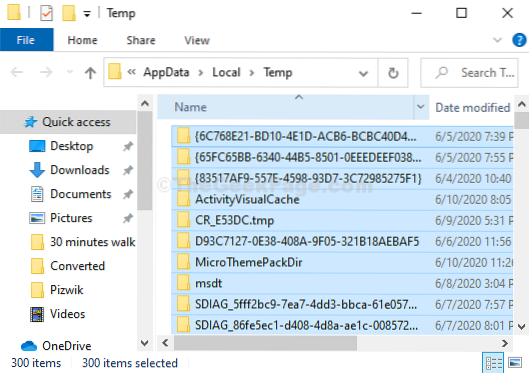
Odstranění dočasných souborů:
- Do vyhledávacího pole na hlavním panelu zadejte vyčištění disku a v seznamu výsledků vyberte Vyčištění disku.
- Vyberte jednotku, kterou chcete vyčistit, a poté vyberte OK.
- V části Soubory k odstranění vyberte typy souborů, kterých se chcete zbavit. Chcete-li získat popis typu souboru, vyberte jej.
- Vyberte OK.
- Jak vyprázdním dočasnou složku v systému Windows 10?
- Mohu odstranit všechny dočasné soubory v systému Windows 10?
- Jak odstraním dočasné soubory z běhu?
- Co mohu z Windows 10 odstranit, aby se uvolnilo místo?
- Jak vyčistím soubory ve Windows 10?
- Jsou dočasné soubory bezpečně odstranitelné?
- Je bezpečné mazat dočasné soubory v Appdata local?
- Mohu odstranit C: \ Windows temp?
- Jak mohu vyčistit počítač?
- Co mohu v běhu smazat?
- Jak smažete dočasné soubory, které nelze smazat?
- Jak odstraním nepotřebné soubory?
Jak vyprázdním dočasnou složku v systému Windows 10?
Odeberte dočasné soubory pomocí Nastavení
- Otevřete Nastavení ve Windows 10.
- Klikněte na Systém.
- Klikněte na Úložiště.
- V části „Místní disk“ klikněte na možnost Dočasné soubory. Nastavení úložiště (20H2)
- Vyberte dočasné soubory, které chcete odebrat.
- Klikněte na tlačítko Odebrat soubory. Odebrat možnosti dočasných souborů.
Mohu odstranit všechny dočasné soubory ve Windows 10?
Krok 1: Otevřete příkazové pole Spustit současným stisknutím loga Windows a kláves R. Krok 2: Zadejte% temp% a poté stiskněte klávesu Enter pro otevření složky Temp obsahující dočasné soubory. Krok 3: Vyberte všechny soubory a složky a poté kliknutím na klávesu Delete odstraňte všechny dočasné soubory.
Jak odstraním dočasné soubory z běhu?
Kliknutím na libovolný obrázek zobrazíte verzi v plné velikosti.
- Stisknutím tlačítka Windows + R otevřete dialogové okno „Spustit“.
- Zadejte tento text:% temp%
- Klikněte na „OK."Tím se otevře dočasná složka.
- Stisknutím kláves Ctrl + A vyberte všechny.
- Stiskněte klávesu „Odstranit“ na klávesnici a potvrďte kliknutím na „Ano“.
- Všechny dočasné soubory budou nyní smazány.
Co mohu z Windows 10 odstranit, aby se uvolnilo místo?
Uvolněte místo na disku ve Windows 10
- Odstraňte soubory pomocí funkce Storage sense.
- Odinstalujte aplikace, které již nepoužíváte.
- Přesuňte soubory na jinou jednotku.
Jak vyčistím soubory ve Windows 10?
Vyčištění disku ve Windows 10
- Do vyhledávacího pole na hlavním panelu zadejte vyčištění disku a v seznamu výsledků vyberte Vyčištění disku.
- Vyberte jednotku, kterou chcete vyčistit, a poté vyberte OK.
- V části Soubory k odstranění vyberte typy souborů, kterých se chcete zbavit. Chcete-li získat popis typu souboru, vyberte jej.
- Vyberte OK.
Jsou dočasné soubory bezpečně odstranitelné?
Mohu dočasné soubory v počítači odstranit? Je zcela bezpečné mazat dočasné soubory z počítače. Je snadné odstranit soubory a poté restartovat počítač pro běžné použití. Úlohu obvykle provádí automaticky váš počítač, ale to neznamená, že úkol nemůžete provést ručně.
Je bezpečné mazat dočasné soubory v Appdata local?
Ano, můžete, protože některé z těchto starých souborů se mohou poškodit. Pokud tedy odstraníte celou složku, nic špatného se nestane. Všechny ty, které potřebujete, programy vytvoří nové. A pokud nemůžete některé odstranit, pak spuštěný program spouští tyto dočasné soubory, takže je nechte na pokoji.
Mohu odstranit C: \ Windows temp?
Pomocí Průzkumníka souborů můžete odstranit soubory CAB ze složky C: \ Windows \ Temp \. Alternativně spusťte vyčištění disku a odeberte dočasné soubory.
Jak mohu vyčistit počítač?
Windows mají nástroj na vyčištění disku, který uvolní místo na pevném disku odstraněním starých souborů a dalších věcí, které nepotřebujete. Chcete-li jej spustit, klikněte na klávesu Windows, zadejte Vyčištění disku a stiskněte klávesu enter.
Co mohu v běhu smazat?
Chcete-li odstranit položku z nabídky spuštění, postupujte takto:
- Spusťte editor registru (regedit.exe)
- Přesunout do HKEY_CURRENT_USER \ Software \ Microsoft \ Windows \ CurrentVersion \ Explorer \ RunMRU.
- Vyberte záznam, který chcete odstranit, např.G. h.
- Stiskněte klávesu Del (nebo vyberte Upravit - Odstranit) a potvrďte kliknutím na Ano.
Jak smažete dočasné soubory, které nelze smazat?
V systému Windows 10 nelze odstranit dočasné soubory
- Stiskněte klávesu Windows + R.
- Zadejte temp a klikněte na OK.
- Stiskněte Ctrl + A a klikněte na Odstranit.
Jak odstraním nepotřebné soubory?
Klepněte pravým tlačítkem myši na hlavní pevný disk (obvykle na jednotku C:) a vyberte Vlastnosti. Klikněte na tlačítko Vyčištění disku a zobrazí se seznam položek, které lze odebrat, včetně dočasných souborů a dalších. Další možnosti zobrazíte kliknutím na Vyčistit systémové soubory. Zaškrtněte kategorie, které chcete odebrat, a klikněte na OK > Vymazat soubory.
![Nastavit zástupce pro zadání vaší e-mailové adresy [iOS]](https://naneedigital.com/storage/img/images_1/set_up_a_shortcut_to_enter_your_email_address_ios.png)