Naneedigital
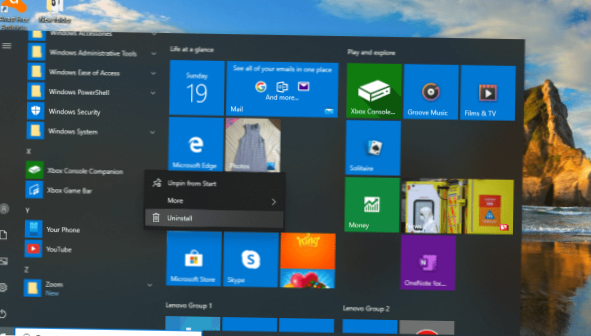
Chcete-li přejít z nabídky Start na celou obrazovku do běžné nabídky, postupujte takto:
- Otevřete Nastavení.
- Vyberte Personalizace.
- Vyberte sekci Start.
- Vypněte možnost Použít Start na celou obrazovku.
- Pamatujte také na další možnosti, jako je zobrazování nejpoužívanějších a naposledy přidaných aplikací.
- Jak odstraním aplikaci z nabídky Start v systému Windows 10?
- Jak v systému Windows 10 vrátím plochu zpět do normálu?
- Jak odstraním ikony z nabídky Start?
- Jak se zbavím obrazovky aplikace ve Windows 10?
- Jak vložím aplikace do nabídky Start v systému Windows 10?
- Jak mohu upravit nabídku Start ve Windows 10?
- Jak mohu vrátit svou plochu zpět do normálu?
- Jak přepnu do režimu plochy?
Jak odstraním aplikaci z nabídky Start v systému Windows 10?
Stále můžete odebrat univerzální aplikaci ze seznamu Všechny aplikace v nabídce Start, ale budete ji muset úplně odinstalovat (klikněte pravým tlačítkem na položku aplikace v nabídce Start a vyberte možnost Odinstalovat).
Jak v systému Windows 10 vrátím plochu zpět do normálu?
Jak mohu obnovit pracovní plochu v systému Windows 10
- Stisknutím klávesy Windows a I společně otevřete Nastavení.
- V rozbalovacím okně pokračujte volbou Systém.
- Na levém panelu vyberte Režim tabletu.
- Zaškrtněte možnost Neptej se mě a nepřepínejte.
Jak odstraním ikony z nabídky Start?
Pokud chcete odebrat dlaždice z nabídky Start, měli byste kliknout pravým tlačítkem na požadovanou aplikaci, kterou chcete odebrat, a vybrat možnost Odepnout z nabídky Start.
Jak se zbavím obrazovky aplikace ve Windows 10?
Oprava 4 - Přesuňte možnost 2
- Ve Windows 10, 8, 7 a Vista podržte klávesu „Shift“ a klikněte pravým tlačítkem na program na hlavním panelu, poté vyberte „Přesunout“. Ve Windows XP klikněte pravým tlačítkem na položku na hlavním panelu a vyberte „Přesunout“. ...
- Pomocí myši nebo kláves se šipkami na klávesnici přesuňte okno zpět na obrazovku.
Jak vložím aplikace do nabídky Start v systému Windows 10?
Podívejte se na všechny své aplikace ve Windows 10
- Chcete-li zobrazit seznam svých aplikací, vyberte Start a procházejte abecedním seznamem. ...
- Chcete-li zvolit, zda se v nastavení nabídky Start zobrazují všechny vaše aplikace nebo pouze nejpoužívanější, vyberte Start > Nastavení > Personalizace > Začněte a upravte každé nastavení, které chcete změnit.
Jak mohu upravit nabídku Start ve Windows 10?
Přejděte do Nastavení > Personalizace > Start. Vpravo přejděte úplně dolů a klikněte na odkaz „Vyberte, které složky se zobrazí na Start“. Vyberte libovolné složky, které chcete zobrazit v nabídce Start. A tady je pohled na to, jak tyto nové složky vypadají jako ikony a v rozbaleném zobrazení.
Jak mohu vrátit svou plochu zpět do normálu?
Obrazovka počítače se obrátila vzhůru nohama - jak ji mohu změnit zpět...
- Ctrl + Alt + Šipka doprava: K převrácení obrazovky doprava.
- Ctrl + Alt + Šipka doleva: K převrácení obrazovky doleva.
- Ctrl + Alt + šipka nahoru: Slouží k nastavení normálního zobrazení obrazovky.
- Ctrl + Alt + šipka dolů: K převrácení obrazovky vzhůru nohama.
Jak přepnu do režimu plochy?
Jak povolit web pro stolní počítače v prohlížeči Chrome Android?
- Spusťte prohlížeč Chrome v systému Android.
- Otevřete libovolný web, který chcete zobrazit v režimu plochy.
- Klepněte na. pro možnosti nabídky.
- Zaškrtněte políčko u webu pro stolní počítače.
- Stránka se automaticky znovu načte.
- Zobrazení mobilního webu se zobrazí na mobilním telefonu.