Naneedigital
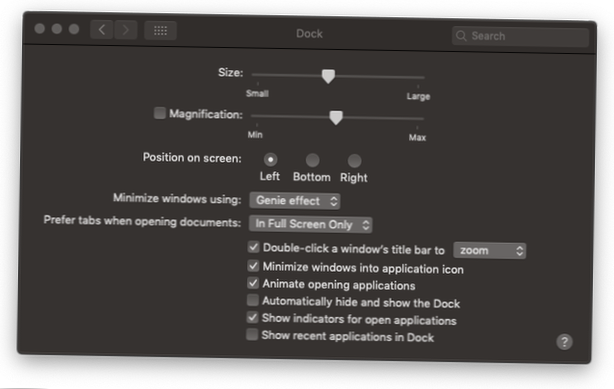
Přejděte na Předvolby systému > Ukotvit a zrušit zaškrtnutí políčka dole u Zobrazit poslední aplikace v Docku.
- Jak mohu skrýt nedávné zprávy na Macu?
- Jak odstraním aplikaci ze spodní části počítače Mac?
- Jak mohu odstranit nedávné položky v Mac Finderu?
- Co se stane, když v Macu odstraním nedávné položky?
- Jak odstraním ikony z Mac Dock?
- Jak odstraním ikonu pošty z doku Mac?
- Jak odstraním aplikaci z počítače Mac, která se neodstraní?
- Jak vyprázdním mezipaměť Mac?
- Proč zůstávají aplikace pro Mac otevřené?
- Mám ukončit aplikace na Macu?
Jak mohu skrýt nedávné zprávy na Macu?
Klikněte na plochu, abyste viděli Finder na liště nabídek od Apple. Vyberte postranní panel. Toto je v podstatě skrývá poslední z okna nálezce.
Jak odstraním aplikaci ze spodní části počítače Mac?
Umístěte kurzor na ikonu položky Dock, kterou chcete odebrat, a poté klepněte pravým tlačítkem myši nebo klepněte na ikonu Control. Zobrazí se rozbalovací nabídka. Vyberte Možnosti > Odebrat z doku položku z rozbalovací nabídky Dock. Položka Dock bude odstraněna.
Jak mohu odstranit nedávné položky v Mac Finderu?
Jak vypnout nedávné události ve Finderu
- Otevřete Finder z Docku.
- V nabídce Finder zvolte Předvolby.
- Na bočních kartách v horní části okna, které se otevře, vyberte postranní panel.
- Zrušte zaškrtnutí políčka vedle Nedávné.
- Kliknutím na červené tlačítko zavřete okno Předvolby.
Co se stane, když v Macu odstraním nedávné položky?
Lze jej odstranit z postranního panelu. Recents je složka pro vyhledávání, která zobrazuje naposledy použité dokumenty. Ve skutečnosti tam neexistují, nezpůsobují nepořádek a své originály smažete, pokud je odstraníte z Recents. Prostě to nepoužívejte.
Jak odstraním ikony z Mac Dock?
Odeberte položky z doku
- Klepnutím a podržením ikony doku zobrazíte jeho nabídku.
- Vyberte Možnosti.
- Vyberte možnost Odebrat z doku (Pokud chcete odebrat ikonu složky, podržte stisknutou klávesu Ctrl a poté klepnutím a podržením její ikony zobrazte její nabídku.)
Jak odstraním ikonu pošty z doku Mac?
Klikněte pravým tlačítkem na ikonu a vyberte možnosti, zrušte zaškrtnutí možnosti „Keep in Dock“.
Jak odstraním aplikaci z počítače Mac, která se neodstraní?
Stiskněte a podržte klávesu Option (⌥) nebo klikněte a podržte libovolnou aplikaci, dokud se aplikace nezachvějí. buď nepocházejí z App Store, nebo jsou vyžadovány vaším počítačem Mac. Chcete-li odstranit aplikaci, která nepochází z App Store, použijte místo toho Finder.
Jak vyprázdním mezipaměť Mac?
Krok 1: V nabídce prohlížeče vyberte Safari -> Předvolby -> Pokročilý. Krok 2: Povolte možnost „Zobrazit nabídku Vývoj v liště nabídek“ a zavřete okno předvoleb. Krok 3: V nabídce prohlížeče vyberte Vývoj -> Prázdné mezipaměti. Krok 4: Všechny mezipaměti jsou úspěšně vymazány.
Proč zůstávají aplikace pro Mac otevřené?
Způsob, jak dělat věci v Macu, je starší než v systému Windows, protože macOS funguje déle. Od svého založení byl macOS orientován na procesy, což znamená, že když zavřete okno, aplikace zůstane otevřená.
Mám ukončit aplikace na Macu?
Jakmile v nich práci dokončíte, nemusíte aplikace ukončovat - OS X vám umožňuje pracovat s několika otevřenými aplikacemi najednou. Funkce jako Compressed Memory a App Nap udržují váš Mac v chodu rychle a šetří energii, když je otevřeno mnoho aplikací. Na to neexistují skutečné snadné odpovědi.