Naneedigital
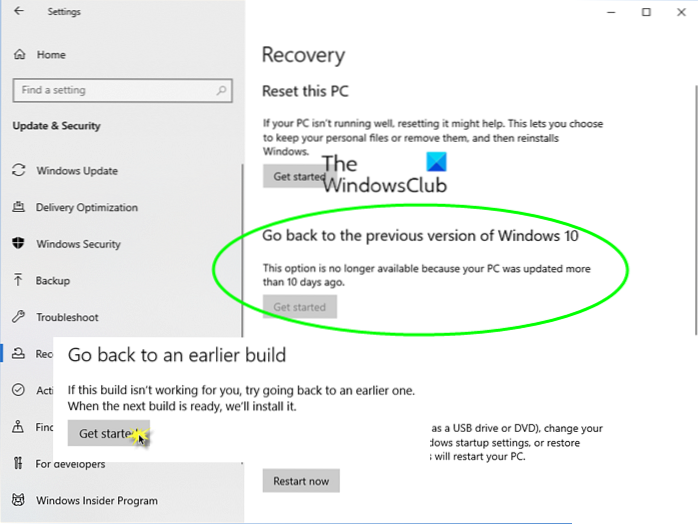
Chcete-li se vrátit k dřívější verzi Windows 10, otevřete nabídku Start > Nastavení > Aktualizace & Bezpečnostní > Zotavení. Zde uvidíte Přejít zpět do dřívější sekce sestavení pomocí tlačítka Začínáme. Klikněte na to. Bude zahájen proces vrácení systému Windows 10 zpět.
- Mohu se vrátit k předchozí verzi Windows 10?
- Jak se vrátím k předchozí verzi systému Windows?
- Jak dlouho trvá obnovení předchozí verze systému Windows?
- Proč Obnovení systému nefunguje Windows 10?
- Jak dlouho trvá obnovení souborů a nastavení systému Windows?
- Je Obnovení systému zaseknuté?
- Obnoví systém obnovení mých souborů?
Mohu se vrátit k předchozí verzi Windows 10?
Po omezenou dobu po upgradu na Windows 10 se budete moci vrátit k předchozí verzi systému Windows výběrem tlačítka Start a následným výběrem Nastavení > Aktualizace & Bezpečnostní > Obnovení a poté výběrem možnosti Začínáme v části Přejít na předchozí verzi systému Windows 10.
Jak se vrátím k předchozí verzi systému Windows?
Otevřete nabídku nastavení systému Windows 10 kliknutím na ikonu ozubeného kola v nabídce Start systému Windows nebo stisknutím kláves „Windows + I“.
- Klikněte na „Aktualizovat & bezpečnostní"
- Na postranním panelu klikněte na kartu „Obnova“.
- V části „Vraťte se k předchozí verzi Windows 10“ klikněte na „Začít.“
Jak dlouho trvá obnovení předchozí verze systému Windows?
Buďte trpěliví a počkejte na dokončení procesu obnovení (doporučeno) Během procesu hledání řešení chyby „Windows 10 se zaseklo v obnovení předchozí verze systému Windows“ mnoho uživatelů zjistilo, že se problém sám vyřešil. Většina z nich čekala 3 nebo 4 hodiny a počítač se restartoval sám.
Proč Obnovení systému nefunguje Windows 10?
Přejděte do Nastavení > Aktualizace & bezpečnostní > Zotavení. V části Pokročilé spuštění vyberte možnost Restartovat nyní. Tím se systém restartuje do nabídky Upřesnit nastavení spouštění. ... Jakmile stisknete Použít a zavřete okno Konfigurace systému, zobrazí se výzva k restartování systému.
Jak dlouho trvá obnovení souborů a nastavení systému Windows?
Začněte kliknutím na „Ano“. Systém Windows restartuje počítač a zahájí proces obnovení. Obnovení systému může chvíli trvat, než všechny tyto soubory obnoví - plánujte alespoň 15 minut, možná i více - ale až se váš počítač vrátí, budete spuštěni ve vybraném bodě obnovení.
Je Obnovení systému zaseknuté?
Pokud je obnovení systému Windows 10 zaseknuté déle než 1 hodinu, budete muset vynutit vypnutí, restartovat počítač a zkontrolovat stav. Pokud se Windows stále vrací na stejnou obrazovku, zkuste to opravit v nouzovém režimu. Postup: Připravte instalační médium.
Obnoví systém obnovení mých souborů?
Obnovuje systém mazání souborů? Obnovení systému podle definice obnoví pouze systémové soubory a nastavení. Nemá žádný dopad na dokumenty, obrázky, videa, dávkové soubory nebo jiná osobní data uložená na pevných discích. Nemusíte se starat o žádný potenciálně smazaný soubor.